
点击事件
Click Event
你将学到什么
- Cesium Viewer 初始化
- Cesium Entity 高层 API
- Cesium 鼠标拾取交互
- Cesium 影像图层
- Cesium 动态材质属性
效果说明
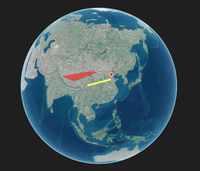
点击地球表面或 Entity 时,控制台输出 经纬高,或对 Entity 弹出提示。演示 Cesium 最基础的 屏幕空间拾取 流程。
基础功能 · Cesium.js
核心概念
Viewer 封装地球、相机、图层;可关闭 animation/timeline 等 UI 精简界面。
Entity 加点线面、模型、标签;适合业务对象与交互。
ScreenSpaceEventHandler 监听点击;
scene.pick取 Entity,pickPosition取地表坐标。ImageryLayer 叠加 XYZ/WMTS/ArcGIS 等底图,
imageryLayers.add/remove管理。
实现步骤
- 初始化
Cesium.Viewer与底图图层 - 添加 Entity / Primitive / DataSource 等业务对象
- 配置 ScreenSpaceEventHandler 交互
- 按需
camera.flyTo定位视角
源码
js
import * as Cesium from 'cesium'

const box = document.getElementById('box')

const viewer = new Cesium.Viewer(box, {

    animation: false,//是否创建动画小器件,左下角仪表

    baseLayerPicker: false,//是否显示图层选择器,右上角图层选择按钮

    baseLayer: false, // 不显示默认图层

    fullscreenButton: false,//是否显示全屏按钮,右下角全屏选择按钮

    timeline: false,//是否显示时间轴

    infoBox: false,//是否显示信息框

})

const url = GLOBAL_CONFIG.getLayerUrl()

const layer = Cesium.ImageryLayer.fromProviderAsync(

    Cesium.ArcGisMapServerImageryProvider.fromUrl(url)

)

viewer.imageryLayers.add(layer)

// 添加点击事件监听器
viewer.screenSpaceEventHandler.setInputAction(function (event) {

    const object = viewer.scene.pick(event.position)

    const cartesian = viewer.scene.pickPosition(event.position)

    if (Cesium.defined(cartesian)) {

        const cartographic = Cesium.Cartographic.fromCartesian(cartesian)

        const longitude = Cesium.Math.toDegrees(cartographic.longitude)

        const latitude = Cesium.Math.toDegrees(cartographic.latitude)

        const height = cartographic.height

        console.log('经度:', longitude, '纬度:', latitude, '高度:', height)

    }

    if (Cesium.defined(object)) {

        const { id } = object

        alert('点击到的对象:' + id.name + '-----id:'+ id.id)

    }

}, Cesium.ScreenSpaceEventType.LEFT_CLICK)

// 视角定位到中国
viewer.camera.flyTo({

    destination: Cesium.Cartesian3.fromDegrees(116.39, 39.9, 10000000)

})

// 测试点
const point = viewer.entities.add({

    name: '测试点',

    id: '点-id',

    position: Cesium.Cartesian3.fromDegrees(116.39, 39.9),

    point: {

        pixelSize: 10,

        color: Cesium.Color.RED,

        outlineColor: Cesium.Color.WHITE,

        outlineWidth: 2

    }

})

// 测试面
const polygon = viewer.entities.add({

    name: '测试多边形',

    id: '多边形-id',

    polygon: {

        hierarchy: Cesium.Cartesian3.fromDegreesArray([

            90.38, 30.91,

            80.38, 30.89,

            100.4, 39.89,

            105.4, 39.91

        ]),

        material: Cesium.Color.RED.withAlpha(0.5)

    }

})

// 测试线
const polyline = viewer.entities.add({
// ... 完整源码见在线案例编辑器
小结
基础功能 · Cesium.js