
Cesium Three切换
Cesium Switch
你将学到什么
- Cesium Viewer 初始化与场景配置
- 相机交互控制器
- 外部模型 / 3D Tiles 加载
- Cesium Entity / DataSource 高层 API
- Cesium 屏幕空间拾取交互
- Cesium 相机定位与跟随
效果说明
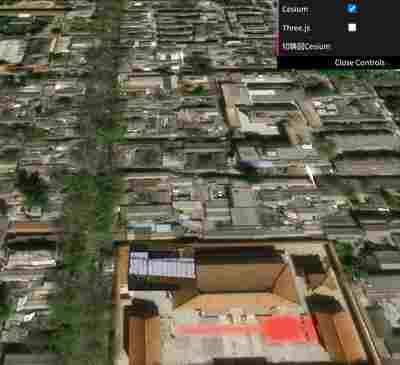
Cesium 地球场景,加载外部模型,含相机或交互演示。打开在线案例可查看最终画面。
核心概念
- Viewer 封装地球、相机、图层与 clock;可关闭 animation/timeline 精简 UI。
- OrbitControls 轨道旋转缩放;开启阻尼时每帧
controls.update()。 - 异步 Loader 返回 scene 或 tileset;注意 scale、坐标系与
modelMatrix贴地。 - Entity 适合业务对象;GeoJsonDataSource 加载 GeoJSON 面线点。
- ScreenSpaceEventHandler 监听点击;
scene.pick取 Entity,pickPosition取地表坐标。
实现步骤
- 初始化 Viewer 或 Scene / Camera / Renderer
- 创建 OrbitControls 并处理 resize
- Loader 加载资源并加入 scene / entities / primitives
- dataSources.add 或 entities.add 业务对象
- setInputAction 注册 LEFT_CLICK 等事件
代码要点
js
const viewer = new Cesium.Viewer(cesiumBox, {
    animation: false,//是否创建动画小器件,左下角仪表
    baseLayerPicker: false,//是否显示图层选择器,右上角图层选择按钮
    baseLayer: Cesium.ImageryLayer.fromProviderAsync(Cesium.ArcGisMapServerImageryProvider.fromUrl('https://server.arcgisonline.com/arcgis/rest/services/World_Imagery/MapServer')),
    fullscreenButton: false,//是否显示全屏按钮,右下角全屏选择按钮
    timeline: false,//是否显示时间轴
    infoBox: false,//是否显示信息框
})

    baseLayerPicker: false,//是否显示图层选择器,右上角图层选择按钮
    baseLayer: Cesium.ImageryLayer.fromProviderAsync(Cesium.ArcGisMapServerImageryProvider.fromUrl('https://server.arcgisonline.com/arcgis/rest/services/World_Imagery/MapServer')),
    fullscreenButton: false,//是否显示全屏按钮,右下角全屏选择按钮
    timeline: false,//是否显示时间轴
    infoBox: false,//是否显示信息框
})

const entity = viewer.entities.add({
name: '房子',完整源码:GitHub
小结
建议先在 在线案例 运行,再对照源码修改 uniform / 参数加深理解
上一篇:cesium融合three
下一篇:echarts飞线
扩展功能 · Cesium.js · 2/6