
相机控件
OrbitControls
你将学到什么
OrbitControls的基本用法与事件监听- 手动渲染模式 vs 动画循环渲染
- 阻尼
enableDamping的配置要点
效果说明
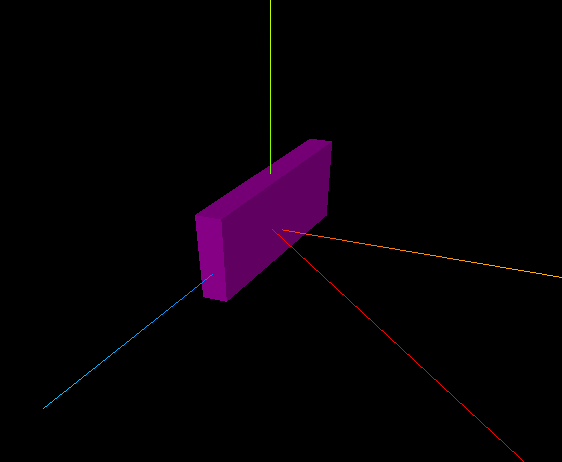
鼠标左键旋转、滚轮缩放、右键平移,围绕场景中心轨道式观察立方体。本案例在 change 事件里 按需渲染,而非持续 rAF。
核心概念
js
import { OrbitControls } from 'three/examples/jsm/controls/OrbitControls.js';

const controls = new OrbitControls(camera, renderer.domElement);| 操作 | 默认按键 |
|---|---|
| 旋转 | 左键拖拽 |
| 缩放 | 滚轮 |
| 平移 | 右键拖拽 |
两种渲染策略
1. 按需渲染(本案例)
js
controls.addEventListener('change', () => {
    renderer.render(scene, camera);
});
// 静止时不消耗 GPU
2. 动画循环(推荐配合阻尼)
js
controls.enableDamping = true;
function animate() {
    requestAnimationFrame(animate);
    controls.update();  // 阻尼必须每帧 update
    renderer.render(scene, camera);
}
实现步骤
- 创建受光场景(Lambert + DirectionalLight + Helper)
- 初始化 OrbitControls
- 监听
change→render
代码要点
js
const controls = new OrbitControls(camera, renderer.domElement);

controls.addEventListener('change', () => {
    renderer.render(scene, camera);
});
目标点
默认围绕 (0,0,0) 旋转。可通过 controls.target.set(x,y,z) 改变观察中心。
源码
完整源码见 在线案例。
js
import { OrbitControls } from 'three/examples/jsm/controls/OrbitControls.js'

// ... scene, mesh, light, camera, renderer ...

const controls = new OrbitControls(camera, renderer.domElement);
controls.addEventListener('change', () => renderer.render(scene, camera));
renderer.render(scene, camera);
小结
- OrbitControls 是 Three.js 项目 最常用的交互控件
- 开阻尼 → 必须 rAF 循环 + 每帧
controls.update() - 下一篇:动画 — requestAnimationFrame 渲染循环
入门案例 · Three.js · 12/15